
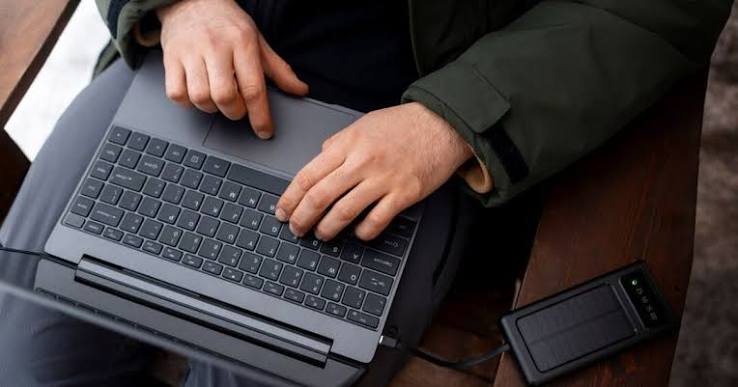

File penting yang tidak sengaja terhapus di laptop sering membuat pengguna merasa panik, terutama jika file tersebut berisi dokumen pekerjaan, tugas, foto, atau data penting lainnya. Namun, pengguna tidak perlu langsung khawatir karena file yang terhapus masih memiliki kemungkinan untuk dikembalikan.
Sistem operasi laptop sebenarnya tidak langsung menghapus seluruh data ketika pengguna menekan tombol delete. Dalam banyak kasus, sistem hanya menghapus akses menuju file tersebut dan masih menyimpan jejak datanya hingga tertimpa oleh data baru.
Karena itu, pengguna perlu segera melakukan langkah pemulihan agar peluang file kembali semakin besar. Berikut beberapa cara mengembalikan file terhapus di laptop yang bisa dicoba pada tahun 2026.
Cara Mengembalikan File Terhapus di Laptop
Pengguna dapat mencoba beberapa metode untuk memulihkan file yang terhapus, mulai dari fitur bawaan laptop hingga menggunakan aplikasi recovery khusus. Setiap metode memiliki tingkat keberhasilan yang berbeda, tergantung kondisi file dan waktu sejak file tersebut dihapus.
1. Menggunakan Fitur Undo
Cara paling cepat untuk mengembalikan file yang baru saja terhapus adalah dengan memanfaatkan fitur Undo. Fitur ini berfungsi membatalkan tindakan terakhir yang dilakukan pengguna, termasuk perintah menghapus file.
- Pada laptop Windows, tekan tombol Ctrl + Z setelah file terhapus.
- Pada laptop Mac, tekan tombol Command + Z setelah file terhapus.
Metode ini hanya bekerja jika pengguna segera menjalankannya setelah file terhapus. Jika pengguna sudah melakukan aktivitas lain seperti menyalin file, membuka folder baru, atau menjalankan perintah lain, fitur Undo kemungkinan tidak lagi dapat digunakan.
2. Memulihkan File Melalui Folder Recycle Bin atau Trash
Laptop biasanya tidak langsung menghapus file ketika pengguna menekan tombol delete. Sistem akan memindahkan file tersebut terlebih dahulu ke folder penyimpanan sementara seperti Recycle Bin pada Windows atau Trash pada Mac.
Selama file masih berada di folder tersebut, pengguna dapat mengembalikannya dengan mudah tanpa bantuan aplikasi tambahan.
- Pada laptop Windows, buka Recycle Bin, klik kanan file yang ingin dikembalikan, lalu pilih opsi Restore.
- Pada laptop Mac, buka folder Trash, klik kanan file yang dipilih, lalu tekan opsi Put Back.
Pengguna perlu memperhatikan bahwa file di Recycle Bin atau Trash memiliki batas waktu penyimpanan. Pada beberapa sistem, file dapat terhapus secara permanen setelah melewati periode tertentu, sehingga pengguna sebaiknya segera melakukan pemulihan.
3. Menggunakan Aplikasi Pemulihan Data
Jika file sudah terhapus secara permanen dan tidak ditemukan di Recycle Bin atau Trash, pengguna masih dapat mencoba aplikasi pemulihan data. Aplikasi recovery bekerja dengan melakukan pemindaian terhadap media penyimpanan laptop untuk mencari data yang masih tersisa.
Salah satu aplikasi yang dapat digunakan adalah Disk Drill. Aplikasi ini mampu menemukan berbagai jenis file, seperti dokumen, gambar, video, dan audio yang sudah tidak terlihat oleh sistem.
- Unduh dan instal aplikasi Disk Drill pada laptop.
- Buka aplikasi, kemudian pilih lokasi penyimpanan tempat file sebelumnya berada.
- Tekan opsi Search for lost data untuk menjalankan proses pemindaian.
- Pilih jenis file yang ingin dipulihkan, seperti dokumen, foto, video, atau file lainnya.
- Pilih file yang ditemukan, kemudian tekan tombol Recover.
- Tentukan lokasi penyimpanan baru untuk menyimpan file hasil pemulihan.
Kecepatan pengguna dalam melakukan recovery sangat memengaruhi keberhasilan pemulihan data. Semakin lama pengguna membiarkan penyimpanan laptop digunakan setelah file terhapus, semakin besar kemungkinan data lama tertimpa oleh file baru.
4. Menggunakan Backup atau Cloud Storage
Pengguna yang rutin melakukan pencadangan data juga dapat mengembalikan file melalui layanan backup. Sistem pencadangan seperti Google Drive, OneDrive, iCloud, atau hard drive eksternal dapat menyimpan salinan file sehingga pengguna tidak perlu melakukan proses recovery yang rumit.
Untuk mengembalikan file melalui backup, pengguna cukup membuka lokasi penyimpanan cadangan, mencari versi file sebelumnya, lalu mengunduh atau mengembalikannya ke laptop.
Tips Agar File Tidak Mudah Hilang
Selain mengetahui cara mengembalikan file yang terhapus, pengguna juga perlu melakukan pencegahan agar kehilangan data tidak terjadi kembali. Beberapa langkah yang dapat dilakukan antara lain:
- Membuat backup file penting secara rutin.
- Menggunakan layanan penyimpanan cloud untuk dokumen penting.
- Menghindari menghapus file secara terburu-buru.
- Menyimpan dokumen penting pada beberapa lokasi berbeda.
Kesimpulan
File yang terhapus dari laptop belum tentu hilang secara permanen. Pengguna masih memiliki peluang untuk mengembalikannya melalui fitur Undo, Recycle Bin atau Trash, aplikasi pemulihan data, maupun file backup.
Kunci utama dalam proses pemulihan file adalah bertindak cepat. Semakin cepat pengguna melakukan recovery setelah file terhapus, semakin besar kemungkinan data tersebut dapat dikembalikan dengan kondisi yang masih utuh.