















Cara mengatur startup apps Windows 11 menjadi kunci utama bagi Anda yang ingin menikmati siaran langsung sepak bola tanpa hambatan. Sebenarnya, banyak aplikasi yang berjalan secara otomatis di latar belakang sering kali memakan sumber daya RAM secara berlebihan. Hal ini tentu saja akan membuat proses pemuatan video live streaming laga Atlético vs Barcelona menjadi sangat lambat. Oleh karena itu, Anda harus rajin melakukan pembersihan terhadap daftar aplikasi yang aktif sejak komputer pertama kali menyala. Selanjutnya, artikel ini akan memberikan panduan langkah demi langkah untuk mengoptimalkan kinerja sistem operasi Anda dengan sangat mudah. Jangan biarkan notifikasi aplikasi yang tidak penting merusak momen seru saat tim kesayangan Anda mencetak gol kemenangan.
Mengapa Aplikasi Latar Belakang Merusak Streaming?
Sebenarnya, aplikasi seperti pembaruan otomatis atau pemutar musik pihak ketiga sering kali menguras bandwidth internet Anda secara diam-diam. Namun, pengguna laptop sering kali tidak menyadari bahwa puluhan program sedang berebut memori bersamaan dengan aplikasi browser mereka. Selain itu, suhu prosesor yang meningkat akibat beban kerja ganda dapat memicu penurunan performa sistem secara drastis atau throttling. Oleh karena itu, mematikan program yang tidak perlu akan memberikan ruang bernapas yang lebih lega bagi koneksi internet Anda. Jadi, mempraktikkan cara mengatur startup apps Windows 11 secara berkala merupakan langkah cerdas untuk menjaga kesehatan perangkat digital Anda. Selanjutnya, mari kita pelajari cara mengakses menu pengaturan startup melalui fitur pencarian cepat yang tersedia di bilah tugas.
1. Mematikan Aplikasi Melalui Menu Settings Windows 11
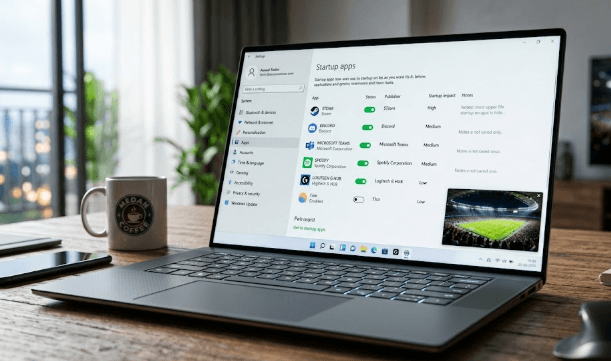
Langkah paling sederhana adalah menggunakan menu pengaturan resmi yang sudah Microsoft sediakan di dalam sistem operasi terbaru ini. Sebenarnya, Anda hanya perlu membuka menu “Settings” lalu memilih bagian “Apps” untuk menemukan daftar program yang menyala otomatis. Pastikan Anda melihat indikator “Impact” untuk mengetahui seberapa besar pengaruh aplikasi tersebut terhadap kecepatan proses booting komputer Anda.
Menyeleksi Program yang Benar-Benar Penting
Namun, berhati-hatilah saat mematikan aplikasi agar Anda tidak secara tidak sengaja menonaktifkan driver suara atau sistem keamanan penting lainnya. Oleh karena itu, pilihlah aplikasi media sosial atau alat obrolan yang tidak Anda gunakan selama pertandingan berlangsung untuk dimatikan. Anda bisa menyiapkan tas siaga bencana di samping meja kerja agar tetap waspada meskipun sedang asyik melakukan optimasi laptop. Selanjutnya, silakan kunjungi portal dukungan Microsoft untuk mendapatkan tips tambahan mengenai manajemen memori komputer secara profesional. Jadi, pengaturan yang tepat akan membuat navigasi antarmuka laptop Anda terasa jauh lebih ringan serta sangat responsif setiap saat. Akhirnya, simpanlah perubahan tersebut dan rasakan perbedaannya saat Anda membuka situs web siaran langsung bola favorit Anda malam ini.
2. Mengelola Startup Melalui Task Manager yang Lebih Detail
Cara mengatur startup apps Windows 11 juga bisa Anda lakukan melalui fitur Task Manager yang menyajikan data jauh lebih lengkap. Sebenarnya, fitur ini memungkinkan Anda untuk melihat penggunaan CPU secara real-time dari setiap aplikasi yang sedang berjalan aktif. Gunakan kombinasi tombol Ctrl + Shift + Esc untuk membuka jendela kontrol utama sistem Anda dalam waktu singkat.
Melihat Dampak Aplikasi Terhadap Kecepatan Internet
Oleh karena itu, Anda dapat langsung mengakhiri proses aplikasi yang terlihat menggunakan terlalu banyak data unggahan maupun unduhan latar belakang. Selain itu, Anda harus melihat review kacamata pintar AI 2026 untuk solusi menonton bola yang tidak membebani perangkat laptop Anda. Selanjutnya, silakan kunjungi portal teknologi PCWorld untuk membandingkan berbagai metode optimasi sistem operasi Windows yang paling efektif saat ini. Jadi, pengawasan rutin melalui Task Manager akan membantu Anda mendeteksi keberadaan program asing yang mungkin memperlambat sistem secara mendadak. Akhirnya, pastikan hanya aplikasi peramban internet yang mendominasi penggunaan memori agar kualitas gambar streaming tetap berada pada resolusi tertinggi.
3. Optimasi RAM untuk Kualitas Gambar Ultra-HD
Membersihkan daftar startup akan menyisakan kapasitas RAM yang lebih besar untuk memproses data video beresolusi tinggi atau 4K. Sebenarnya, kualitas gambar yang jernih sangat bergantung pada kemampuan perangkat keras dalam mengolah buffer data yang masuk secara terus-menerus. Namun, pastikan juga koneksi Wi-Fi Anda dalam kondisi stabil agar tidak terjadi kendala teknis saat adegan serangan balik sedang berlangsung.
Mengaktifkan Game Mode untuk Performa Maksimal
Oleh karena itu, nyalakan fitur “Game Mode” di Windows 11 agar sistem memprioritaskan seluruh sumber daya untuk aplikasi pemutar video Anda. Sajikan juga sup gurih favorit anak agar mereka tetap senang saat menemani Anda menonton duel Atlético vs Barcelona. Selanjutnya, silakan baca panduan pengaturan grafis di situs resmi Intel atau produsen kartu grafis yang Anda gunakan sekarang. Jadi, kombinasi antara pengaturan aplikasi startup dan fitur Game Mode akan menciptakan ekosistem hiburan digital yang sangat sempurna serta lancar. Akhirnya, nikmatilah setiap detail gerakan pemain di lapangan hijau tanpa perlu khawatir dengan gangguan layar beku atau suara yang terputus.
4. Pemanfaatan Teknologi AI dalam Manajemen Sistem Operasi
Tahun 2026 membawa integrasi kecerdasan buatan yang mampu mengelola aplikasi startup secara otomatis berdasarkan kebiasaan penggunaan harian Anda. Sebenarnya, sistem AI ini akan mematikan semua program yang tidak perlu saat Anda membuka situs web kategori olahraga atau hiburan. Namun, Anda harus tetap menyiapkan riwayat hidup profesional jika ingin berkarir di bidang pengembangan perangkat lunak pintar masa depan.
Otomatisasi Pembersihan Cache Melalui Perintah Suara
Oleh karena itu, Anda cukup memberikan perintah suara kepada asisten digital untuk melakukan optimasi kilat sebelum pertandingan sepak bola dimulai. Selain itu, Anda bisa mempelajari analisis cedera Jan Oblak untuk memperluas wawasan mengenai kondisi terkini skuad yang akan bertanding. Selanjutnya, silakan baca ulasan mengenai inovasi sistem operasi masa depan melalui portal The Next Web. Jadi, kemajuan teknologi digital membuat perawatan laptop menjadi jauh lebih praktis serta tidak membutuhkan keahlian teknis yang sangat mendalam. Akhirnya, biarkan kecerdasan buatan menjaga performa perangkat Anda agar Anda bisa fokus sepenuhnya menikmati jalannya pertandingan dari awal hingga akhir.
Kesimpulan Cara Mengatur Startup Apps Windows 11
Menerapkan cara mengatur startup apps Windows 11 merupakan langkah sederhana namun berdampak besar bagi kelancaran aktivitas hiburan digital Anda. Oleh karena itu, jangan biarkan tumpukan aplikasi sampah memperlambat performa laptop saat Anda sangat membutuhkan kecepatan proses data yang sangat tinggi. Sebenarnya, menjaga kebersihan sistem operasi adalah wujud tanggung jawab Anda sebagai pengguna teknologi agar perangkat tetap awet dalam jangka panjang. Jadi, lakukanlah pengecekan daftar startup secara rutin setiap bulan untuk memastikan tidak ada aplikasi baru yang menyelinap masuk secara otomatis. Akhirnya, semoga panduan ini membantu Anda mendapatkan pengalaman menonton bola yang jauh lebih memuaskan, tajam, dan pastinya bebas dari rasa kesal. Selamat menonton pertandingan klasik, tetap waspada, dan mari kita nikmati kecanggihan teknologi Windows 11 dengan cara yang paling optimal!
Baca Juga: