
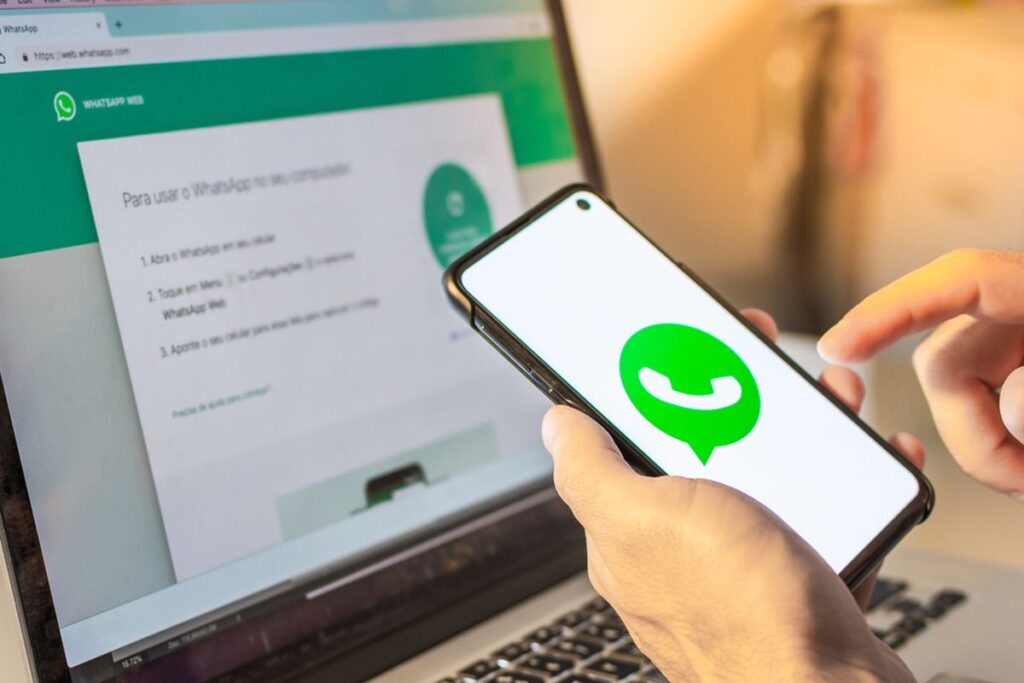

Menautkan akun WhatsApp ke laptop melalui WhatsApp Web atau WhatsApp Desktop memang memudahkan aktivitas komunikasi sehari-hari. Namun, ketika laptop tersebut sudah tidak digunakan lagi atau bukan milik pribadi, pengguna perlu segera keluar dari akun agar data percakapan tetap aman dan tidak diakses oleh orang lain.
Pentingnya Logout WhatsApp Web dan WhatsApp Desktop
Akun WhatsApp yang tertaut pada perangkat asing berisiko disalahgunakan, terutama jika perangkat tersebut digunakan bersama atau dipinjamkan kepada orang lain. Chat pribadi, foto, hingga dokumen yang tersimpan dapat diakses tanpa sepengetahuan pemilik akun. Oleh sebab itu, memahami cara logout dengan benar menjadi langkah penting dalam menjaga keamanan data pribadi. Berikut tiga cara keluar dari WhatsApp Web dan WhatsApp Desktop yang dapat diikuti pada tahun 2026.
1. Cara Keluar dari WhatsApp Web
Metode ini dilakukan langsung melalui browser di laptop tempat WhatsApp Web dibuka. Berikut langkah-langkahnya:
- Buka halaman WhatsApp Web di browser laptop.
- Klik ikon titik tiga yang berada di atas daftar obrolan.
- Pilih opsi “Keluar” atau “Logout”.
- Konfirmasi tindakan logout, dan akun akan otomatis keluar dari WhatsApp Web.
2. Cara Mengeluarkan WhatsApp Desktop
Bagi pengguna yang mengakses WhatsApp melalui aplikasi desktop di laptop atau komputer, langkahnya sedikit berbeda namun tetap sederhana.
- Buka aplikasi WhatsApp Desktop.
- Klik ikon panah ke bawah yang terletak di atas daftar obrolan.
- Pilih opsi “Keluar” atau “Logout”.
- Konfirmasi proses logout hingga akun berhasil dikeluarkan dari aplikasi.
3. Cara Logout WhatsApp Web dan Desktop Melalui HP
Cara ini menjadi solusi paling praktis, terutama jika pengguna tidak lagi memiliki akses langsung ke laptop tempat WhatsApp Web atau Desktop pernah digunakan.
- Buka aplikasi WhatsApp di HP utama.
- Masuk ke menu pengaturan, lalu pilih “Perangkat Tertaut” atau “Linked Device”.
- Sistem akan menampilkan seluruh daftar perangkat yang pernah login menggunakan akun WhatsApp tersebut.
- Pilih perangkat yang ingin dikeluarkan, lalu klik “Log Out”.
Metode ini sangat berguna karena pengguna dapat memantau dan mengelola seluruh perangkat yang terhubung dengan akun WhatsApp miliknya, bahkan tanpa perlu menyentuh laptop atau komputer secara langsung.
Hal yang Perlu Diperhatikan Setelah Logout
Setelah akun berhasil dikeluarkan dari WhatsApp Web atau WhatsApp Desktop, laptop tersebut tidak akan bisa lagi mengakses percakapan WhatsApp pengguna. Apabila di kemudian hari ingin mengakses kembali, pengguna cukup memindai kode QR yang muncul pada halaman WhatsApp Web atau aplikasi Desktop menggunakan fitur pemindaian yang tersedia di aplikasi WhatsApp HP.
Menjaga kebiasaan logout setelah menggunakan WhatsApp Web atau Desktop di perangkat yang bukan milik pribadi menjadi langkah sederhana namun penting untuk melindungi privasi dan keamanan data komunikasi sehari-hari.