

















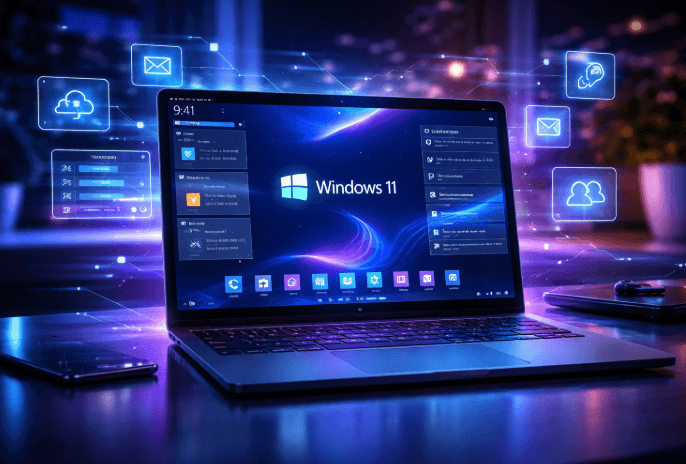
Cara mengatur startup apps Windows 11 adalah solusi paling efektif bagi Anda yang sering mengeluhkan masalah laptop lemot saat baru saja dinyalakan. Memasuki tahun 2026, aplikasi modern cenderung mengonsumsi lebih banyak sumber daya memori dan prosesor sejak detik pertama sistem operasi berjalan. Oleh karena itu, membatasi program yang berjalan otomatis secara mandiri merupakan langkah cerdas untuk mengembalikan performa perangkat Anda. Selain itu, booting yang lebih cepat akan sangat membantu produktivitas harian Anda dalam bekerja maupun belajar. Namun, banyak pengguna pemula merasa takut untuk mengutak-atik pengaturan sistem karena khawatir akan merusak fungsi perangkat.
Meskipun demikian, Anda tidak perlu merasa khawatir karena proses optimasi ini sebenarnya sangat aman untuk dilakukan oleh siapa saja. Sebenarnya, sistem operasi besutan Microsoft ini sudah menyediakan antarmuka yang sangat ramah pengguna untuk mengelola aplikasi tersebut. Selanjutnya, artikel ini akan membedah sepuluh langkah teknis dalam cara mengatur startup apps Windows 11 agar laptop Anda kembali responsif. Jadi, pastikan Anda mengikuti setiap instruksi di bawah ini dengan teliti agar hasil optimasi sistem Anda menjadi jauh lebih maksimal.
1. Menggunakan Task Manager untuk Manajemen Aplikasi
Langkah paling cepat dalam cara mengatur startup apps Windows 11 adalah dengan memanfaatkan fitur Task Manager yang sudah terintegrasi. Pertama-tama, klik kanan pada tombol Start dan pilih menu Task Manager untuk membuka jendela pemantauan sistem secara real-time.
Menonaktifkan Program yang Berdampak Tinggi
Anda akan melihat kolom “Startup Impact” yang menunjukkan seberapa besar pengaruh sebuah aplikasi terhadap kecepatan booting perangkat. Oleh sebab itu, pilihlah aplikasi yang tidak mendesak dan ubah statusnya menjadi “Disabled” agar tidak membebani RAM sejak awal. Anda juga bisa mempelajari jenis tempe terbaik steak untuk selingan bacaan sehat sambil menunggu proses scanning sistem selesai. Untuk panduan teknis lebih dalam mengenai sistem operasi, silakan kunjungi dokumentasi resmi di Microsoft Support.
2. Optimasi Melalui Menu Settings Windows 11
Selain melalui Task Manager, Anda juga bisa melakukan pengaturan melalui menu Settings yang lebih modern dan mudah dipahami secara visual. Langkah ini sangat disarankan bagi Anda yang ingin melihat daftar aplikasi secara lebih mendetail beserta ukurannya masing-masing.
Menjaga Privasi dan Keamanan Sistem
Matikanlah aplikasi yang jarang Anda gunakan namun seringkali meminta izin untuk berjalan di latar belakang secara otomatis. Selain itu, Anda harus memahami susun daftar riwayat hidup yang aman agar data sensitif di laptop Anda tidak bocor saat melamar kerja secara online. Selanjutnya, pastikan Windows Update Anda selalu dalam kondisi terbaru untuk mendapatkan patch keamanan terkini. Berita mengenai keamanan software terbaru sering dibahas di situs The Verge.
3. Melakukan Pembersihan File Sampah dan Cache
Kadang-kadang, lambatnya startup bukan hanya disebabkan oleh aplikasi, melainkan juga tumpukan file sampah yang sudah terlalu banyak di dalam sistem. Oleh sebab itu, melakukan pembersihan rutin adalah bagian tak terpisahkan dari strategi cara mengatur startup apps Windows 11.
Menggunakan Fitur Storage Sense
Aktifkanlah fitur Storage Sense agar Windows secara otomatis menghapus file sementara yang tidak lagi diperlukan oleh sistem operasi. Sebagai tambahan, pastikan Anda juga memperhatikan aspek fisik perangkat Anda agar tidak cepat panas saat bekerja berat. Sebagai contoh, Anda bisa membaca ulasan mengenai review kacamata pintar AI untuk melihat bagaimana teknologi wearable membantu efisiensi kerja di masa depan. Untuk tips perawatan hardware yang benar, Anda bisa merujuk pada artikel di Cnet.
4. Memperhatikan Kesehatan Komponen Hardware
Jika pengaturan software sudah maksimal namun laptop masih lambat, mungkin masalahnya terletak pada kesehatan komponen perangkat keras Anda sendiri. Oleh karena itu, mengecek kondisi baterai dan kesehatan disk (SSD/HDD) secara berkala adalah tindakan yang sangat bijaksana.
Upgrade RAM untuk Performa Lebih Stabil
Jika Anda merasa memori laptop saat ini sudah tidak mencukupi untuk kebutuhan multitasking di tahun 2026, pertimbangkanlah untuk melakukan upgrade kapasitas RAM. Pastikan Anda juga menjaga asupan nutrisi saat bekerja lama di depan layar, misalnya dengan memahami nutrisi steak tempe vs sapi agar tubuh tetap bugar. Selain itu, Anda bisa memantau harga komponen PC terbaru melalui portal Tom’s Hardware yang selalu memberikan ulasan yang sangat akurat.
5. Memanfaatkan Aplikasi Pihak Ketiga yang Terpercaya
Bagi pengguna tingkat lanjut, terdapat beberapa aplikasi optimasi pihak ketiga yang menawarkan fitur lebih lengkap daripada bawaan Windows. Namun, Anda harus sangat berhati-hati dalam memilih software agar tidak menginstal aplikasi yang justru mengandung malware berbahaya.
Seleksi Aplikasi Optimasi yang Aman
Gunakanlah aplikasi yang memiliki reputasi baik dan sudah banyak direkomendasikan oleh para ahli teknologi di seluruh dunia. Setelah laptop kembali cepat, Anda bisa lebih produktif dalam mengerjakan tugas kampus atau mencari peluang karir masa depan. Jangan lupa untuk tetap fokus mempersiapkan diri dengan mempelajari cara mencari tempat magang kampus agar karir profesional Anda semakin gemilang. Berita mengenai software terbaik tahun ini tersedia secara lengkap di laman PCMag.
Kesimpulan Mengenai Cara Mengatur Startup Apps Windows 11
Menerapkan cara mengatur startup apps Windows 11 secara rutin akan memperpanjang usia pakai laptop Anda sekaligus menghemat waktu setiap kali memulai pekerjaan. Meskipun teknologi terus berkembang, manajemen sistem yang baik tetap menjadi kunci utama agar perangkat Anda tidak cepat rusak atau ketinggalan zaman. Oleh karena itu, jangan ragu untuk bereksperimen dengan berbagai pengaturan yang telah disediakan oleh sistem operasi Anda. Akhir kata, semoga panduan teknis ini bermanfaat dan membuat pengalaman digital Anda di tahun 2026 menjadi jauh lebih mulus dan menyenangkan.