
















Cara mengatur startup apps Windows 11 kini menjadi pengetahuan wajib bagi setiap penonton setia sepak bola digital. Sebenarnya, performa laptop yang lambat sering kali disebabkan oleh terlalu banyak aplikasi yang berjalan secara otomatis. Saat Anda bersiap menonton Arsenal di Women’s Champions League 2026, sistem operasi Anda mungkin sedang terbebani proses latar belakang. Namun, banyak pengguna tidak menyadari bahwa aplikasi seperti pembaruan otomatis atau perangkat lunak obrolan memakan memori RAM yang besar. Oleh karena itu, melakukan pembersihan pada daftar startup adalah langkah cerdas untuk menghemat sumber daya perangkat Anda. Selanjutnya, Anda akan merasakan kecepatan booting yang jauh lebih singkat serta performa sistem yang lebih responsif.
Pentingnya Manajemen Aplikasi Latar Belakang
Sebenarnya, aplikasi yang aktif sejak awal dapat memonopoli penggunaan CPU dan bandwidth internet secara diam-diam. Hal ini tentu sangat merugikan bagi Anda yang ingin menikmati tayangan live streaming dengan kualitas resolusi tinggi. Namun, Anda bisa mengambil kendali penuh atas sistem Anda dengan beberapa langkah konfigurasi yang sangat sederhana. Selain itu, menjaga suhu laptop tetap dingin juga sangat bergantung pada seberapa ringan beban kerja sistem operasi Anda. Oleh karena itu, mempelajari cara mengatur startup apps Windows 11 adalah investasi waktu yang sangat berharga bagi kenyamanan hiburan Anda. Jadi, pastikan laptop Anda dalam kondisi prima sebelum peluit awal pertandingan babak semifinal dimulai.
1. Membuka Task Manager untuk Memantau Beban Sistem
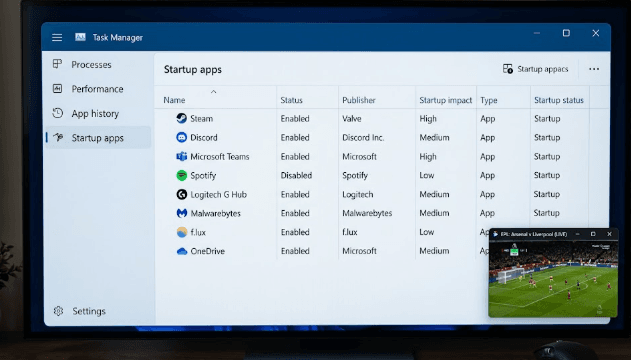
Langkah pertama yang harus Anda lakukan adalah membuka jendela Task Manager dengan menekan tombol kombinasi Ctrl + Shift + Esc. Sebenarnya, fitur ini adalah pusat kendali utama untuk melihat aplikasi apa saja yang sedang memakan banyak daya di latar belakang. Selain itu, Anda bisa melihat kolom “Startup Impact” untuk mengetahui seberapa besar pengaruh aplikasi tersebut terhadap kecepatan sistem Anda.
Menonaktifkan Aplikasi yang Tidak Dibutuhkan
Namun, pastikan Anda hanya mematikan aplikasi pihak ketiga yang tidak krusial bagi keamanan sistem Windows Anda. Oleh karena itu, Anda bisa menyiapkan snack nobar estetik sambil menunggu proses pemindaian daftar aplikasi selesai dilakukan. Selain itu, Anda bisa merujuk pada panduan optimasi sistem di laman resmi Microsoft Support. Selanjutnya, klik kanan pada aplikasi yang ingin Anda hentikan dan pilih opsi “Disable” untuk mencegahnya berjalan otomatis lagi. Jadi, memori RAM Anda akan dialokasikan lebih banyak untuk menjalankan aplikasi peramban atau pemutar video streaming. Akhirnya, laptop Anda akan bekerja jauh lebih ringan saat memproses tayangan pertandingan yang sangat dinamis.
2. Mengatur Pengaturan Startup Melalui Menu Settings
Selain melalui Task Manager, sebenarnya Windows 11 juga menyediakan menu khusus di dalam pengaturan sistem untuk mengelola aplikasi. Anda cukup masuk ke menu Settings, kemudian pilih kategori “Apps” dan cari opsi yang bertajuk “Startup” di bagian bawah. Namun, daftar ini biasanya menampilkan aplikasi modern yang terpasang melalui Microsoft Store secara lebih mendalam.
Mengoptimalkan Bandwidth Internet untuk Streaming
Oleh karena itu, mematikan pembaruan otomatis aplikasi yang tidak penting akan sangat membantu kestabilan koneksi internet Anda. Selain itu, Anda perlu menjaga stamina tubuh Anda agar tetap fokus saat melakukan konfigurasi teknis yang sedikit rumit ini. Selanjutnya, silakan kunjungi portal PCMag untuk referensi tips mempercepat kinerja komputer secara menyeluruh di tahun 2026. Jadi, pastikan hanya aplikasi perpesanan penting atau antivirus yang tetap dalam kondisi “On” di dalam menu tersebut. Akhirnya, seluruh kecepatan internet Anda akan terpusat untuk mengunduh data video pertandingan tanpa adanya gangguan teknis.
3. Membersihkan Folder Startup Tersembunyi Secara Manual
Terkadang, ada beberapa aplikasi nakal yang tetap berjalan secara otomatis meskipun sudah Anda matikan melalui menu standar. Sebenarnya, Anda bisa memeriksa folder “Shell:startup” melalui kotak dialog Run untuk melihat pintasan aplikasi yang tersembunyi di sana. Namun, lakukanlah penghapusan secara hati-hati agar Anda tidak merusak jalur akses perangkat lunak yang masih Anda gunakan secara rutin.
Menjaga Integritas File Sistem Selama Optimasi
Oleh karena itu, selalu buatlah cadangan atau restore point sebelum Anda melakukan perubahan besar pada struktur folder sistem Windows. Selain itu, Anda harus tetap mahir menyusun riwayat hidup profesional agar kemampuan teknis Anda juga diakui di dunia kerja internasional. Selanjutnya, silakan pantau informasi mengenai pemeliharaan perangkat keras di situs Tom’s Hardware. Jadi, laptop yang bersih dari sampah perangkat lunak akan memiliki umur pakai yang jauh lebih lama dan tetap bertenaga. Akhirnya, Anda bisa menonton perjuangan Arsenal meraih trofi juara dengan perasaan tenang tanpa takut laptop mendadak macet.
4. Menggunakan Kacamata Pintar untuk Memantau Suhu Laptop
Review kacamata pintar AI 2026 menunjukkan bahwa gadget ini juga bisa terhubung dengan sensor suhu perangkat komputer Anda secara nirkabel. Sebenarnya, Anda bisa melihat grafik performa CPU laptop langsung di depan mata saat sedang asyik menonton pertandingan sepak bola. Namun, hal ini hanya bisa dilakukan jika perangkat Anda mendukung fitur integrasi ekosistem digital yang sudah sangat mutakhir.
Mencegah Overheat Saat Streaming Durasi Lama
Oleh karena itu, Anda bisa segera mengambil tindakan jika suhu laptop mulai meningkat secara tidak wajar akibat beban kerja yang terlalu berat. Selain itu, Anda bisa mengabadikan momen nobar yang estetik tanpa harus merasa terganggu oleh suara kipas laptop yang bising. Selanjutnya, silakan baca ulasan mengenai efisiensi pendingin laptop di portal Digital Trends. Jadi, kacamata pintar akan memberikan peringatan dini jika ada aplikasi startup yang tiba-tiba aktif dan memakan banyak daya. Akhirnya, Anda memiliki kendali penuh atas kenyamanan menonton sekaligus keamanan perangkat keras kesayangan Anda di rumah.
Kesimpulan Cara Mengatur Startup Apps Windows 11
Menerapkan cara mengatur startup apps Windows 11 adalah langkah fundamental untuk mendapatkan pengalaman menonton terbaik di tahun 2026. Oleh karena itu, jangan biarkan aplikasi yang tidak berguna merusak kegembiraan Anda dalam mendukung Arsenal di kompetisi internasional. Sebenarnya, optimasi sistem yang rutin akan membuat laptop lama Anda terasa seperti baru kembali dengan performa yang sangat mengesankan. Jadi, pastikan Anda melakukan pengecekan daftar aplikasi ini setidaknya sekali dalam sebulan agar sistem tetap terjaga kebersihannya. Akhirnya, semoga tutorial ini membantu Anda menikmati setiap detik pertandingan dengan kualitas gambar yang jernih dan tanpa hambatan sedikit pun. Selamat menonton dan semoga tim kebanggaan kita semua berhasil membawa pulang piala kemenangan!
Baca Juga:
Review Kacamata Pintar AI 2026: Nonton Bola Dengan Statistik Real-Time
Tips Foto Makanan Estetik Viral: Snack Nobar Yang Menggoda Selera
Proyek Spesial Arsenal di Women’s Champions League 2026: Singkirkan Chelsea!
Rekomendasi Menu Makan Malam Sehat Untuk Menjaga Stamina Suporter
Cara Susun Daftar Riwayat Hidup Untuk Melamar Kerja di Klub Bola